


jueves, 1 de diciembre de 2016
FORMULAS EN LA HOJA DE CALCULO CALC
En la hoja de calc existen tres tipos de funciones:
- Formulas simples: son las que trabajan con valores simples y constantes
- Formulas con referencias: realizan operaciones con referencia a otras celdas.
- Formulas con funciones: realizan operaciones con referencia a otras celdas, se añaden otro tipo de expresiones que se denominan funciones.
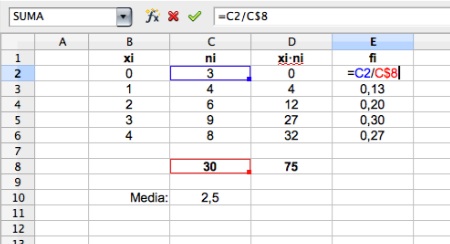
Mas información aquí: http://wiki.open-office.es/Tipos_de_formulas_en_OpenOffice_Calc
FUNCIONES Y SU ESTRUCTURA
Una función es una expresión la cual escribimos dentro de una formula.
- Se comienza por poner el signo de igual: =
- Después se seleccionara la formula que se desea usar: suma, si, etc.
- Se abre paréntesis: (
- Se escriben los argumentos o pruebas lógicas, separadas por punto y coma.
- Por ultimo cerramos paréntesis: )

Mas información aquí: http://operadorinformaticobasico2.blogspot.com/2013/11/calc-estructura-de-una-funcion_9417.html
FUNCIONES ANIDADAS
Una funcion anidada es mas que una funcion deentro de otra, es decir, en lugar de colocar una prueba logica colocamos de nuevo SI(), para poder colocar mas pruebas logicas.
EJEMPLO
SI=(F3>=7;"APROBADO";SI(F3>=5;"SUPLETORIO";"REPROBADO"))

Mas informacion aquí:http://wiki.open-office.es/Anidar_funciones_en_Calc
COMBINACION DE CELDAS
Combinar celdas consiste en unir dos o mas celdas, estas deben ser continuas y formar un rectángulo, para unir celdas habrá que seguir los siguientes pasos:
- Seleccionar las celdas, que se desea se unan.
- Hacer clic sobre el botón unir celdas de la barra de herramientas
- Seleccionar desde el menú Formato> Unir celdas
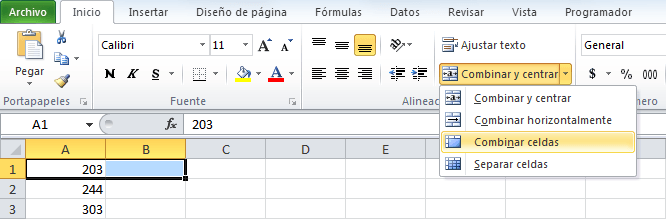
Más información aquí:http://wiki.open-office.es/Combinar_y_descombinar_celdas_en_Calc
BORDES Y RELLENOS DE CELDAS
Para colocar los bordes haremos lo siguiente:
- Seleccionarlas celdas que deseamos darles bordes.
- Desde la barra de herramientas, hacer clic en formato, buscaremos bordes.
- Se desplejara un menu donde podremos escojer bordes predeterminados o realizar bordes pesonalizados.
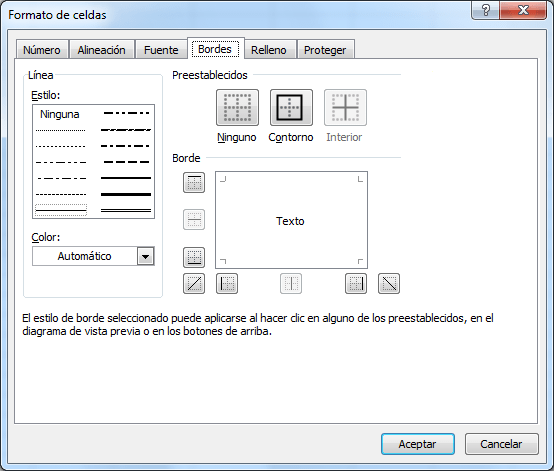
Para poner relleno a una celada haremos lo siguiente:
- Seleccionar las celdas a las que queremos dar relleno.
- Nos diriguiremos a la Barra de herramientas donde buscaremos Fomato de celdas.
- Se desplegara un menu, en donde buscaremos fondo, escojemos el fondo que deseamos y le damas clic en aceptar.
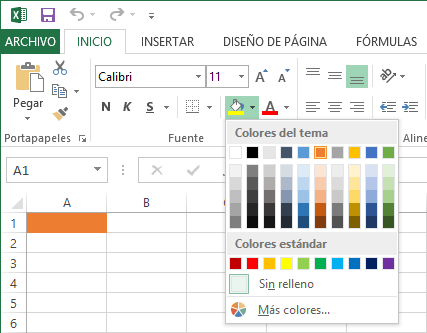
Más información aquí:http://wiki.open-office.es/Bordes_y_fondos_en_Calc


